如果你第一次打开 OpenClaw 的 macOS App,看到一连串系统弹窗、权限申请和 Gateway 选项,很容易一时不知道该怎么选。本文基于 OpenClaw 官方文档整理,把首次安装后的关键步骤翻译成中文,并补上更适合实际使用时理解的说明。
适用场景
- 刚安装 OpenClaw,准备完成首次启动配置
- 想弄清楚
This Mac、Remote、Configure later三种入口的差异 - 想提前知道 OpenClaw 会请求哪些 macOS 权限
流程总览
OpenClaw 当前的首次引导流程,可以理解成下面 7 步:
- 通过 macOS 的安全提示
- 允许应用发现本地网络
- 阅读欢迎页里的安全说明
- 选择 Gateway 运行位置
- 授予所需系统权限
- 可选安装全局 CLI
- 进入专用的 onboarding chat
第一步:通过 macOS 安全警告
首次运行时,macOS 可能会先弹出系统级安全警告。按官方流程,先确认并允许 OpenClaw 继续运行。
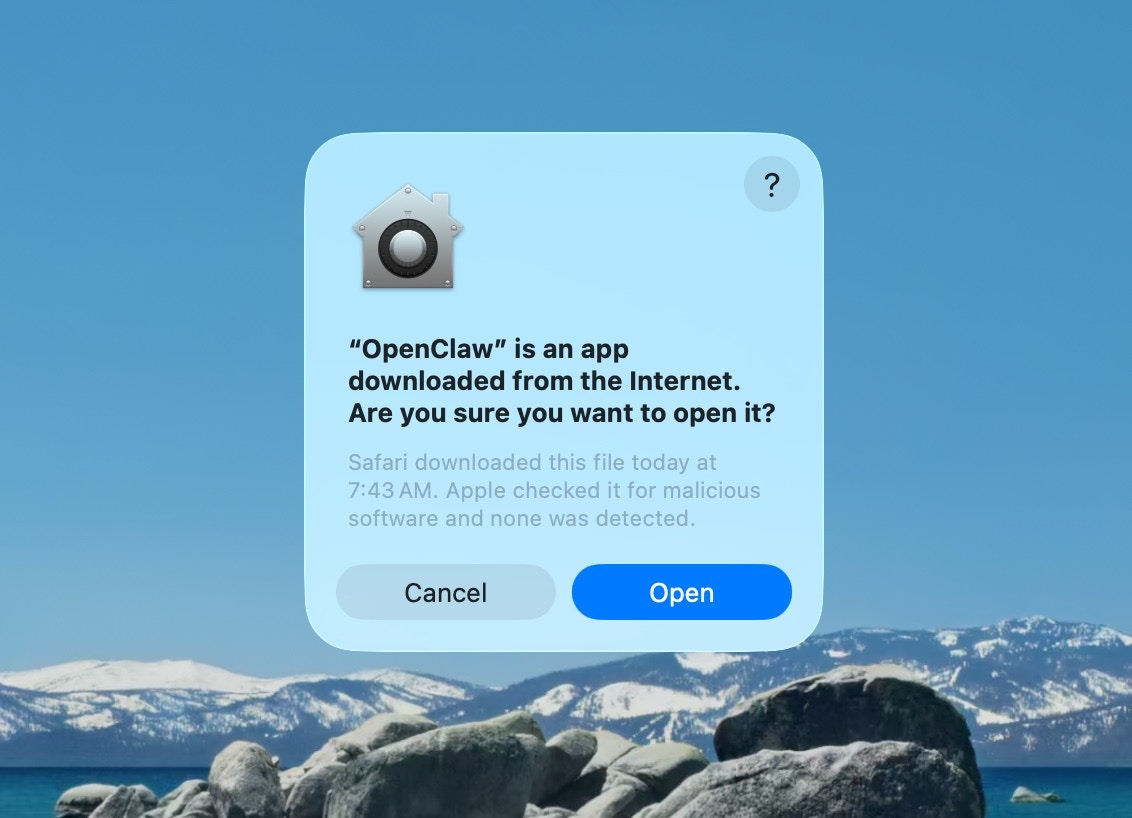
这一步本质上是 macOS 对新应用的常规拦截。只要你确认安装包来源可信,就按系统提示继续即可。
第二步:允许发现本地网络
接下来,系统会询问是否允许 OpenClaw 发现本地网络设备。官方文档建议在引导阶段放行。
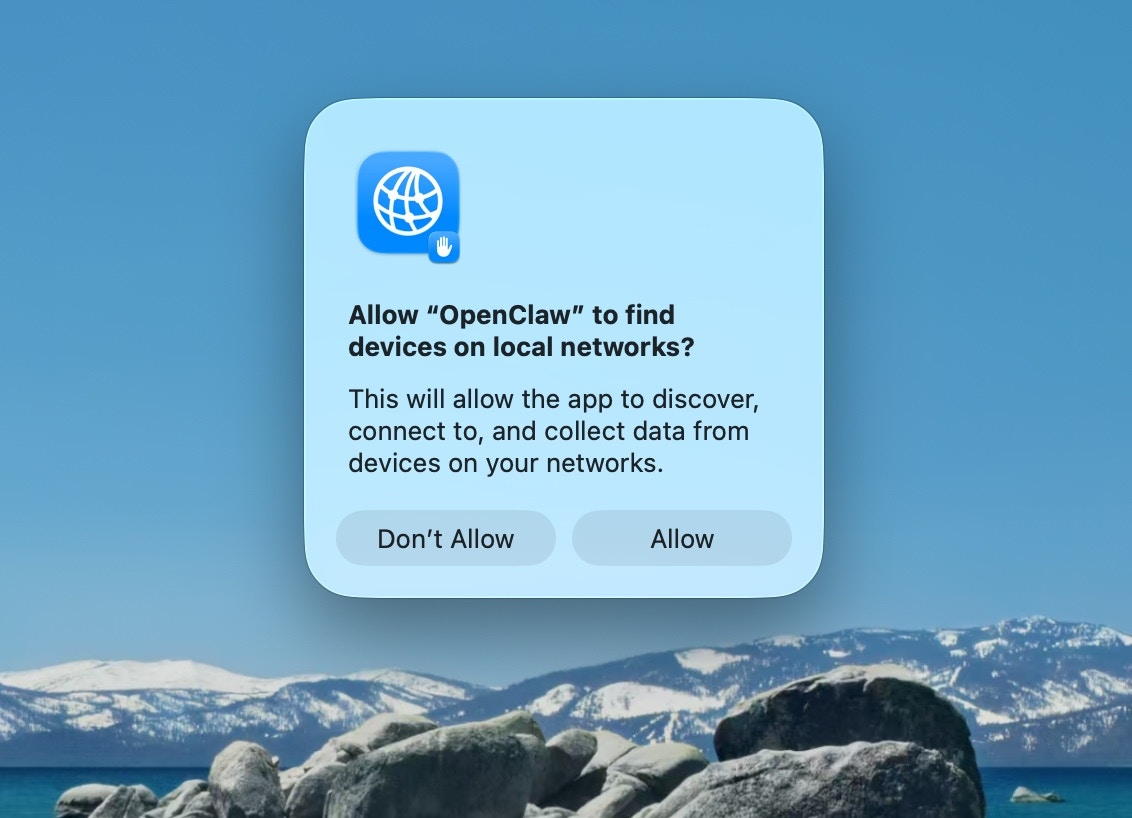
原因也不复杂:OpenClaw 在本地运行或连接局域网内服务时,可能需要完成网络发现与通信。如果这里拒绝,后续某些连接流程可能会受影响。
第三步:阅读欢迎页里的安全说明
欢迎页不只是一个“下一步”按钮,它其实先给出了 OpenClaw 的默认安全模型。
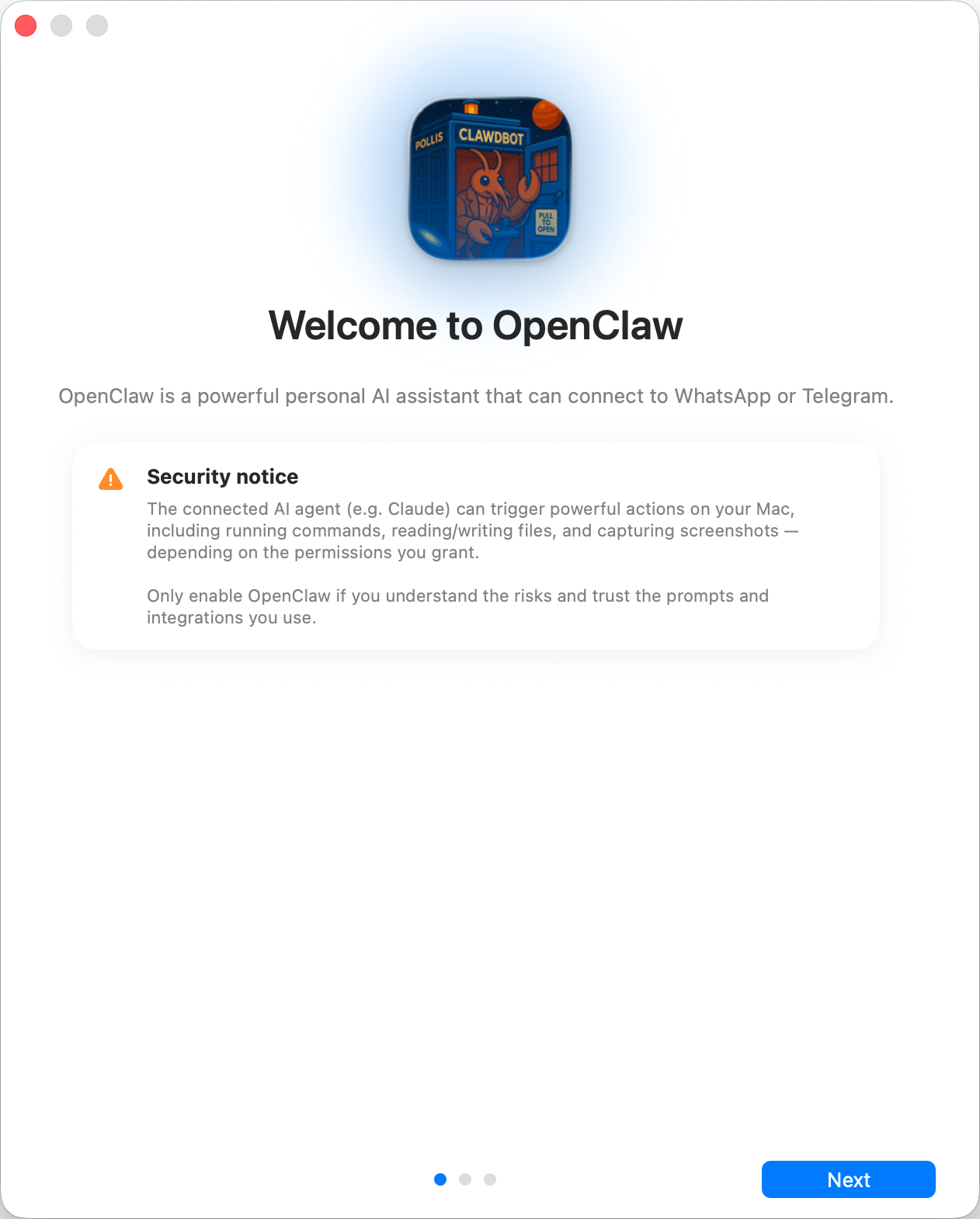
官方文档里这部分的核心意思,可以整理成 4 点:
- 默认情况下,OpenClaw 假设你是在“单一可信操作者”的边界内使用它,也就是偏个人 Agent 的模型。
- 如果你准备做共享或多用户部署,就不能沿用这种默认信任方式,需要主动收紧权限边界。
- 本地 onboarding 生成的新配置,默认会使用
tools.profile: "coding",这样可以保留常见文件系统和运行时工具,而不是一上来就使用更宽松的full配置。 - 如果你打算接入 hooks、webhooks 或其他不完全可信的外部内容源,应该使用更强的模型能力,同时保持严格的工具策略和沙箱隔离。
这一页的重点不是吓人,而是先把信任边界说清楚:你是在给“自己的本机助手”授权,还是在搭一个能被更多人或更多来源间接影响的 Agent 环境。
第四步:选择 Gateway 运行位置
这一页是整个 onboarding 里最关键的选择之一:Gateway 到底跑在本机,还是远端机器上。
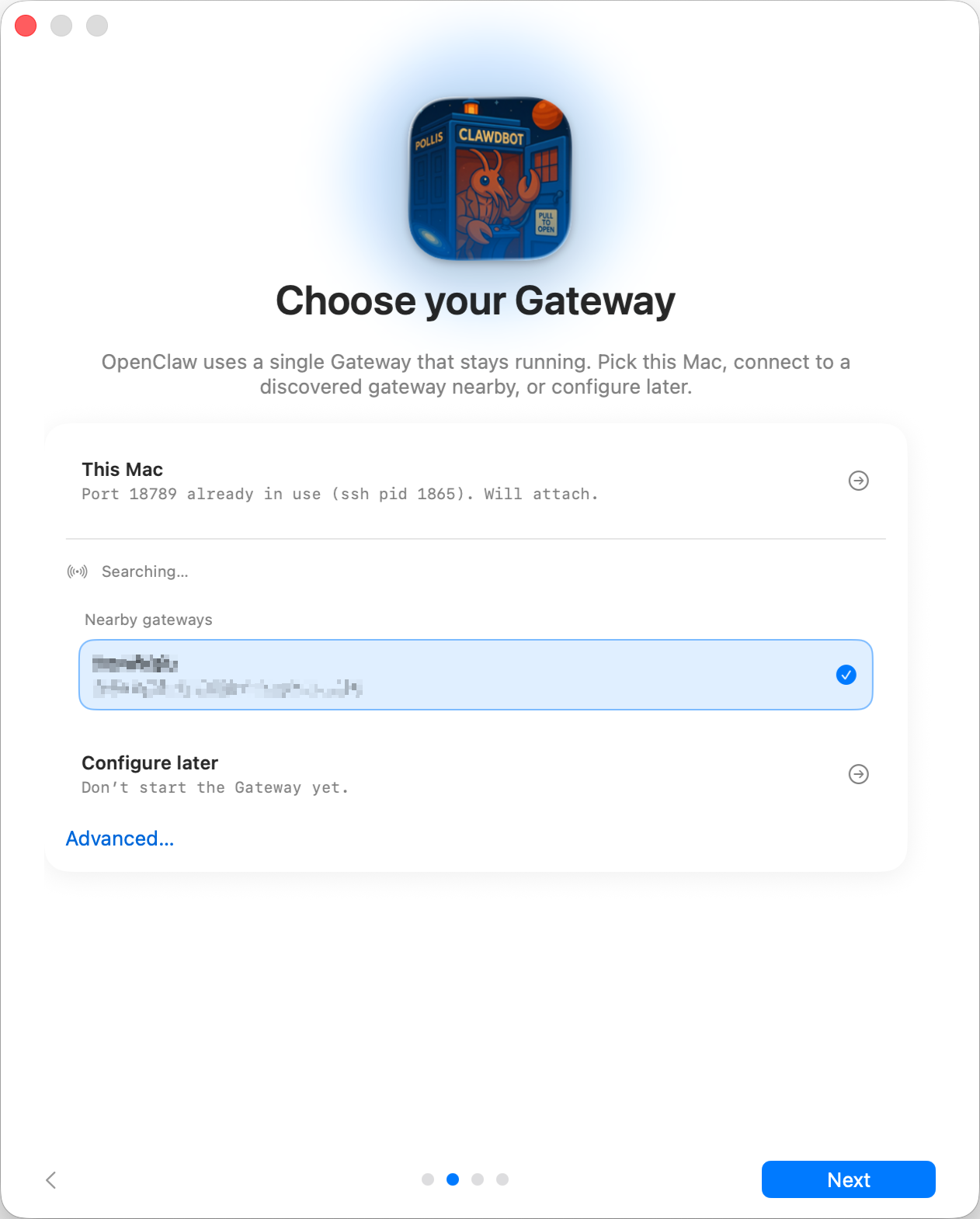
官方文档把三种模式定义得很清楚:
This Mac (Local only):引导流程会在本机完成认证配置,并把凭据写到本地环境。Remote (over SSH/Tailnet):引导流程不会帮你配置本地认证,相关凭据必须已经存在于远端 Gateway 主机上。Configure later:先跳过配置,让应用保持未完成设置的状态。
这里还有一个很容易忽略的细节。官方特别提醒:
- 向导现在即使是本地 loopback 场景,也会生成一个
token - 这意味着本地 WebSocket 客户端也需要认证,不再是“本机就默认放开”
- 如果你手动关闭认证,那任何本地进程都可能连上来,所以只适合完全可信的机器
- 如果要跨机器访问,或者不是绑定在 loopback 地址上,建议明确使用
token
如果你只是个人日常使用,通常选 This Mac 最省事;如果你已经在服务器、NAS 或另一台主机上部署 Gateway,再考虑 Remote。
第五步:授予 OpenClaw 所需权限
接下来是权限授权页。OpenClaw 会集中请求它在 macOS 上完成自动化和交互所需的 TCC 权限。
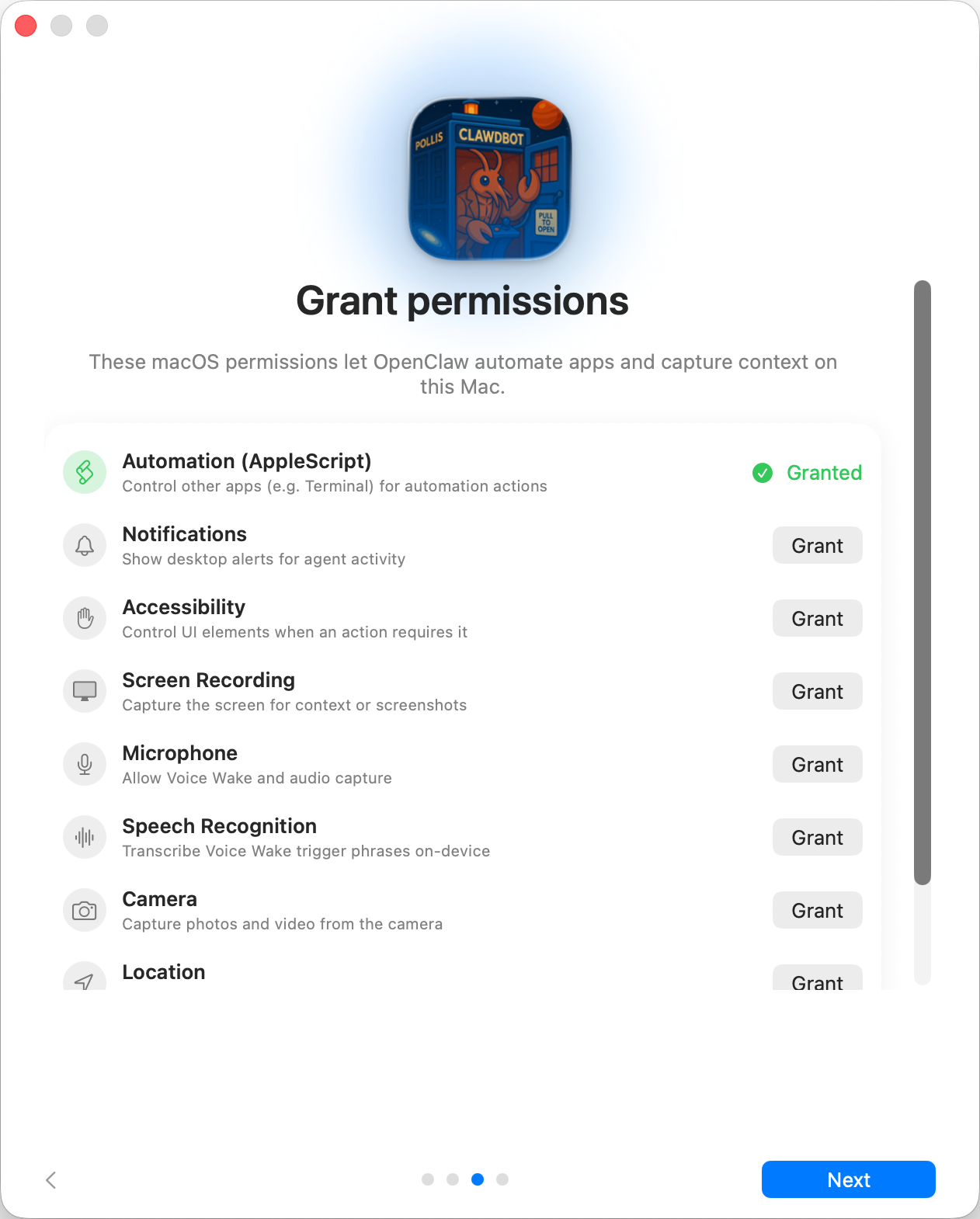
官方文档列出的权限包括:
- Automation(AppleScript 自动化)
- Notifications(通知)
- Accessibility(辅助功能)
- Screen Recording(屏幕录制)
- Microphone(麦克风)
- Speech Recognition(语音识别)
- Camera(摄像头)
- Location(定位)
这些权限不是每个用户都会全部用到,但如果你的使用方式涉及系统控制、屏幕理解、语音输入或设备协同,这些授权就会直接影响 OpenClaw 的实际能力。
第六步:可选安装 CLI
权限之后,OpenClaw 还会给你一个可选步骤:是否安装全局 openclaw CLI。
官方说明很直接,这一步是可选的,但装上以后有两个明显好处:
- 终端工作流可以直接调用
openclaw - 一些基于
launchd的任务或自动化流程可以开箱即用
如果你基本只在图形界面里使用,可以先跳过;如果你本来就习惯终端和脚本自动化,建议顺手安装。
第七步:进入专用 Onboarding Chat
当上述配置完成后,应用会自动打开一个专门的 onboarding chat 会话。
这个设计的目的,是把“第一次启动时的自我介绍和引导”与平时的正常聊天分开。这样你后面真正开始使用 OpenClaw 时,主会话上下文不会被首次配置说明打乱。
官方文档还提到,这个专用会话之后会衔接到 Bootstrapping 阶段,也就是 Agent 在 Gateway 主机上首次自举时发生的那些事情。
注意事项
- 如果你选择的是
Remote,不要以为本地向导会顺手把认证配好。官方说明很明确:远端模式下,凭据必须已经存在于 Gateway 主机。 - 本地模式也不再等于“默认免认证”。新的流程会为 loopback 场景生成
token。 - 关闭认证只适合完全可信的个人机器;一旦本机里有其他不受信任的进程,这个决定就会放大风险。
- 如果你准备接入 webhook、hooks 或其他外部输入源,权限和沙箱策略应该比“个人单机使用”更严格。
一句话总结
OpenClaw 的 macOS 首次引导并不复杂,真正重要的是在第四步想清楚 Gateway 跑在哪里,以及在权限与认证这两件事上不要为了图省事直接全放开。
原文链接
- OpenClaw Docs: Onboarding (macOS App)